728x90

📘 개념 요약

비동기 메서드는 기본적으로 async와 await 키워드를 사용하여 비동기적으로 실행됩니다. 하지만 콘솔 앱이나 초기 Main() 함수 등에서는 비동기 메서드를 동기 방식으로 실행해야 할 때가 있습니다.

이를 위해 사용하는 대표적인 방법이 다음 두 가지입니다:

  1. Task.Wait()
  2. Task.GetAwaiter().GetResult()

🧠 용어 설명

용어 설명
Task 비동기 작업을 나타내는 .NET 객체. Task<T>는 반환값 포함
Wait() 비동기 작업을 블로킹 방식으로 기다림
GetAwaiter().GetResult() 비동기 작업의 결과를 예외 래핑 없이 직접 가져옴
AggregateException Wait() 사용 시 예외가 감싸져 반환되는 타입
데드락(Deadlock) UI 스레드가 기다리는 동안 자신이 필요한 작업도 못 하게 되어 무한 대기하는 상태
 

💻 예제 1 – DownloadDataAsync().Wait();

using System;
using System.Net.Http;
using System.Threading.Tasks;

class Program
{
    public static async Task DownloadDataAsync()
    {
        using (HttpClient client = new HttpClient())
        {
            string result = await client.GetStringAsync("https://jsonplaceholder.typicode.com/posts/1");
            Console.WriteLine("응답 데이터:");
            Console.WriteLine(result);
        }
    }

    static void Main(string[] args)
    {
        try
        {
            // 비동기 메서드를 동기적으로 대기
            DownloadDataAsync().Wait();  
        }
        catch (AggregateException ex)
        {
            Console.WriteLine($"예외 발생: {ex.InnerException?.Message}");
        }
    }
}

✅ 특징:

  • Wait()은 현재 스레드를 멈춰서 기다림
  • 예외 발생 시 AggregateException으로 감싸짐

💻 예제 2 – DownloadDataAsync().GetAwaiter().GetResult();

static void Main(string[] args)
{
    try
    {
        // 비동기 메서드를 동기적으로 결과 획득
        DownloadDataAsync().GetAwaiter().GetResult();
    }
    catch (Exception ex)
    {
        Console.WriteLine($"예외 발생: {ex.Message}");
    }
}

✅ 특징:

  • .GetAwaiter().GetResult()는 예외를 감싸지 않고 직접 던짐
  • Wait()보다 디버깅 시 유리함

🔧 언제 어떤 걸 써야 할까?

상황추천 방식이유
콘솔 앱에서 한 번만 실행 Wait() 간단함
예외 디버깅이 중요할 때 GetResult() 원본 예외 확인 가능
UI 앱 (WPF, WinForms, ASP.NET 등) ❌ 사용 지양 데드락 발생 가능성
C# 7.1 이상 & Main 함수 async Task Main() 가장 안전하고 권장
// C# 7.1 이상에서 가장 좋은 방법
static async Task Main(string[] args)
{
    await DownloadDataAsync();
}

📝 핵심 정리


항목 .Wait() .GetAwaiter() GetResult()
예외 전달 AggregateException로 감싸짐 원래 예외 그대로 전달
코드 가독성 간단함 다소 복잡함
디버깅 불편 유리
데드락 위험 있음 있음
콘솔 앱 사용 가능 가능
UI 앱 사용 비추천 비추천
 

🏷 추천 태그

C#, 비동기, Task, async await, GetAwaiter, Wait, 예외처리, 콘솔앱, UI 데드락, 프로그래밍 기초, 동기 vs 비동기, 코드 분석

728x90
728x90

🟢 1편: 센서 기반 물체 감지 시뮬레이터 만들기

🎯 목표

Unity에서 광센서와 정전용량 센서를 구현하고, 머신러닝을 통해 물체 감지 이상을 AI로 판단


🖼️ 시뮬레이션 화면 예시


설명: 다양한 물체가 이송되고, 센서가 감지 여부를 판단. AI가 센서 이상을 탐지하면 화면에 알림 표시됨.


🔧 Unity 구현 과정

1️⃣ 씬 구성

  • 물체(GameObject) 프리팹: Cube, Sphere, MetalObject
  • 센서 오브젝트 2개 생성: CapacitiveSensor, LightSensor
  • Conveyor Belt 시뮬레이션: Scroll script로 이동 구현

2️⃣ 센서 감지 스크립트 (C#)

public class SensorTrigger : MonoBehaviour
{
    public bool isDetected = false;

    void OnTriggerEnter(Collider other)
    {
        if (other.CompareTag("Item"))
        {
            isDetected = true;
        }
    }

    void OnTriggerExit(Collider other)
    {
        if (other.CompareTag("Item"))
        {
            isDetected = false;
        }
    }
}

🧠 AI 모델 학습용 데이터 생성

3️⃣ 센서 로그 기록 스크립트

public class SensorLogger : MonoBehaviour
{
    public SensorTrigger capacitiveSensor;
    public SensorTrigger lightSensor;

    void Update()
    {
        string log = Time.time + "," +
                     (capacitiveSensor.isDetected ? 1 : 0) + "," +
                     (lightSensor.isDetected ? 1 : 0);
        Debug.Log(log);
        // 파일 저장 가능 (StreamWriter 등 사용)
    }
}

예시 데이터 포맷 (CSV):

Time,Capacitive,Light,Label
0.5,1,1,Normal
0.6,0,1,Abnormal

📊 AI 모델 학습 (Python 예시)

from sklearn.ensemble import IsolationForest
import pandas as pd

df = pd.read_csv("sensor_log.csv")
model = IsolationForest()
model.fit(df[['Capacitive', 'Light']])
df['anomaly'] = model.predict(df[['Capacitive', 'Light']])

📣 Unity 내 이상 감지 표

void Update()
{
    if (sensorA.isDetected && !sensorB.isDetected)
    {
        // 이상 상태 시 UI 알람
        warningText.SetActive(true);
    }
}

🎁 완성 화면 구성

  • UI Text로 상태 출력 (정상, 이상)
  • 물체 통과 시 센서 동작 애니메이션
  • 이상 감지 시 경고음 또는 빨간 LED 점등 시뮬레이션

📌 요약

  • Unity에서 센서를 구현하고 데이터 수집
  • AI 모델로 이상 감지 학습
  • Unity에서 AI 결과 반영 (알람 출력)

🔁 다음 편 예고:

2편. 실린더 외란 감지 시뮬레이션 만들기 (Autoencoder 활용)

Unity에서 실린더 이동 데이터를 수집하고, 외란 상태를 감지해보자!

728x90
728x90

텍스트·영상·이미지·음성까지 한 번에! + 실전 활용 예시 & 팁 정리

콘텐츠 제작자, 강사, 기획자, 마케터를 위한 실전형 AI 툴 가이드


🟩 텍스트 생성 AI

도구명 주요 기능 무료 여부
ChatGPT 글쓰기, 요약, 기획, 코딩 지원 일부 무료
Claude 따뜻한 글쓰기, 논리적 구조 제한적 무료
Perplexity AI 검색 + 출처 제공 무료
Wrtn 블로그/SNS 글쓰기 템플릿 제공 무료
Copilot 실시간 검색 기반 응답, MS 연동 유료

💡 사용 예

  • 블로그 초안 자동 작성
  • 유튜브 스크립트 자동화
  • 발표 원고 작성 및 정리

🛠 실전 활용 팁

  • [ChatGPT] 프롬프트 예시:
  • “30대 직장인을 위한 재테크 블로그 글 1,000자 써줘. 서론, 본론, 결론 형식으로”
  • [Claude] 긴 글이나 보고서 문장 다듬기에 효과적
  • [Perplexity] 정확한 출처 기반으로 리서치할 때 유용

🖼 이미지 생성 AI

도구명 특징 무료 여부
Midjourney 예술적 고화질 이미지 유료
Google ImageFX 고품질 이미지, 빠른 생성 무료
Firefly 어도비, 저작권 걱정 無 일부 무료
Leonardo AI 게임 스타일, 아트워크 최적화 제한적 무료

💡 사용 예

  • 유튜브 썸네일 제작
  • 카드뉴스 배경 이미지
  • 제품 컨셉 디자인

🛠 실전 활용 팁

  • [Midjourney] 프롬프트 예시:
  • "A futuristic city with neon lights at night, cyberpunk style"
  • [Firefly]는 상업용 자료로 바로 사용 가능 (어도비 구독자 유리)
  • 배경 + 포그 효과 + 인물 구분 프롬프트 조합이 핵심

🎥 동영상 생성 AI

도구명 도구명 무료 여부
Sora 영화 수준의 고화질 장면 생성 유료
Runway Gen-4 텍스트 → 영상 자동 생성, 리얼한 움직임 유료 구독제
Kling AI 립싱크+이미지 조합+모션 영상 제한적 무료
Pika 짧은 클립 자동 생성 제한적 무료

💡 사용 예

  • 광고/홍보 영상 초안 제작
  • 제품 사용 영상 모의 시연
  • 스토리보드용 단편 영상

🛠 실전 활용 팁

  • [Runway] “A tiger running in a jungle, cinematic” → 영상 바로 생성
  • 생성 후 자막·사운드 후편집까지 고려하면 효율 UP

👄 립싱크 영상 AI

도구명 특징 무료 여부
Heygen 3분 영상 립싱크 캐릭터 월 3개 
Hedra 아바타 기반 립싱크 월 1분 
D-ID 정밀한 립싱크 + 표정 3분 

💡 사용 예

  • AI 강사 영상 (교육, 발표)
  • 다국어 프레젠터 제작
  • 인터뷰/뉴스 클립

🛠 실전 활용 팁

  • [Heygen] PPT 원고를 넣으면 자동 음성+립싱크 생성
  • 얼굴 애니메이션 강조하려면 시선 고정 옵션 사용

🔊 음성 생성 AI

도구명 특징 무료 여부
Elevenlabs 감정 조절 가능한 TTS 월 10,000자 
Typecast 캐릭터별 AI 보이스 월 5분 
Clova Dubbing 네이버 연동, 자막/더빙 자동 월 15,000자

💡 사용 예

  • 유튜브 내레이션
  • 영상 더빙 (다국어 포함)
  • 오디오북 제작

🛠 실전 활용 팁

  • [Elevenlabs] 프롬프트에 “excited tone” 추가로 감정 부여 가능
  • [Typecast] 성별, 연령, 성격 선택 후 영상 더빙 바로 가능

🎶 음악 생성 AI

도구명 특징 무료 여부
Suno 하루 10곡 음악 생성 가능 무료 (상업적 제한)

💡 사용 예

  • 유튜브 배경음악
  • 홍보 영상 브금
  • 개인 음원 제작

🛠 실전 활용 팁

  • 스타일: "hip-hop, lo-fi, cinematic, retro"
  • 가사도 자동 생성 가능 (영문 중심)

🛠 실무 활용 AI 도구

도구명 기능/특징 무료 여부
Canva 프레젠테이션 디자인, 썸네일 제작 일부 무료
NotebookLM 영상/음성 요약, 텍스트 구조화 최대 100개의 노트북 생성 가능, 각 노트북당 50개의 소스 무료
Gamma PPT 자동 생성 400개의 AI 크레딧
Tiro 대화 기록 요약 가입 시 300분의 무료 크레딧
Napkin 텍스트 요약 + 마인드맵 주간 500 크레딧 

💡 사용 예

  • 회의록 요약
  • 기획서 발표 슬라이드 자동 생성
  • 영상 자막 요약 or 회의 보고서 자동화

🛠 실전 활용 팁

  • [NotebookLM] 유튜브 영상 링크 붙여넣으면 자동 요약 가능
  • [Gamma] 목차만 입력하면 슬라이드 자동 생성
 

✅ 마무리: 내 작업에 AI를 꼭 넣어야 하는 이유 

  • 시간 단축: 글쓰기, 영상 제작, 디자인이 10배 빨라집니다.
  • 💰 비용 절감: 외주 없이 고품질 콘텐츠 가능
  • 🎨 크리에이티브 확장: 창작의 한계를 넘어서는 아이디어 생성

🎥 보너스: 100% AI 기술로 만든 나만의 영화 🎬

2024년, 저는 최신 생성형 AI 기술을 활용해 시나리오 작성부터 영상 제작, 음성 더빙, 이미지 합성까지 모두 AI로 만든 단편 영화를 직접 제작했습니다.
아래 영상은 그 결과물로, AI의 창작 가능성을 실험하고 도전한 결과입니다.

✅ 사용한 AI 도구 

  • ChatGPT – 시나리오 및 내레이션 대본 작성
  • Runway Gen-2 – 장면 생성
  • Pika / Midjourney – 이미지 기반 컷 및 영상 변환
  • Elevenlabs – 감정형 음성 더빙
  • Canva / Gamma – 영상 내 삽입용 텍스트 그래픽 제작“기획부터 편집까지 AI만으로 영화 한 편을 완성해보니, 앞으로 창작의 미래는 ‘누구나 상상하고 실현할 수 있는 시대’라는 걸 실감하게 되었습니다.”

🎬 AI 영화 감상하기

https://www.youtube.com/watch?v=dTpnczolND8


✍️ 제작 후기

“기획부터 편집까지 AI만으로 영화 한 편을 완성해보니, 앞으로 창작의 미래는 ‘누구나 상상하고 실현할 수 있는 시대’라는 걸 실감하게 되었습니다.”


728x90
728x90

📅 2025.05.29
✍️ by 메타송이 | 🔍 #스마트팩토리 #설비예지보전 #AI분석 #Python #산업데이터분석


✅ 오늘의 주제

공장 설비 데이터를 기반으로 **"AI로 이상 탐지"**를 실현해보자!
이 글에서는 실제 **제조 데이터(CSV)**를 활용하여

  • 설비 이상 여부를 감지하고,
  • 설비 간 상관관계를 시각화하고,
  • 향후 예지보전(Predictive Maintenance)에 적용하는 방법까지
    실습합니다.

📂 분석에 사용된 데이터

  • 설비 센서 테이블: csv
  • 주요 컬럼:
    • 설비 ID (ex. EQ01 ~ EQ29)
    • 생산 사이클 시간
    • 데이터 수집 시점
    • 작업 구분 코드 (STR/END)

📌 총 데이터 건수: 14,955건


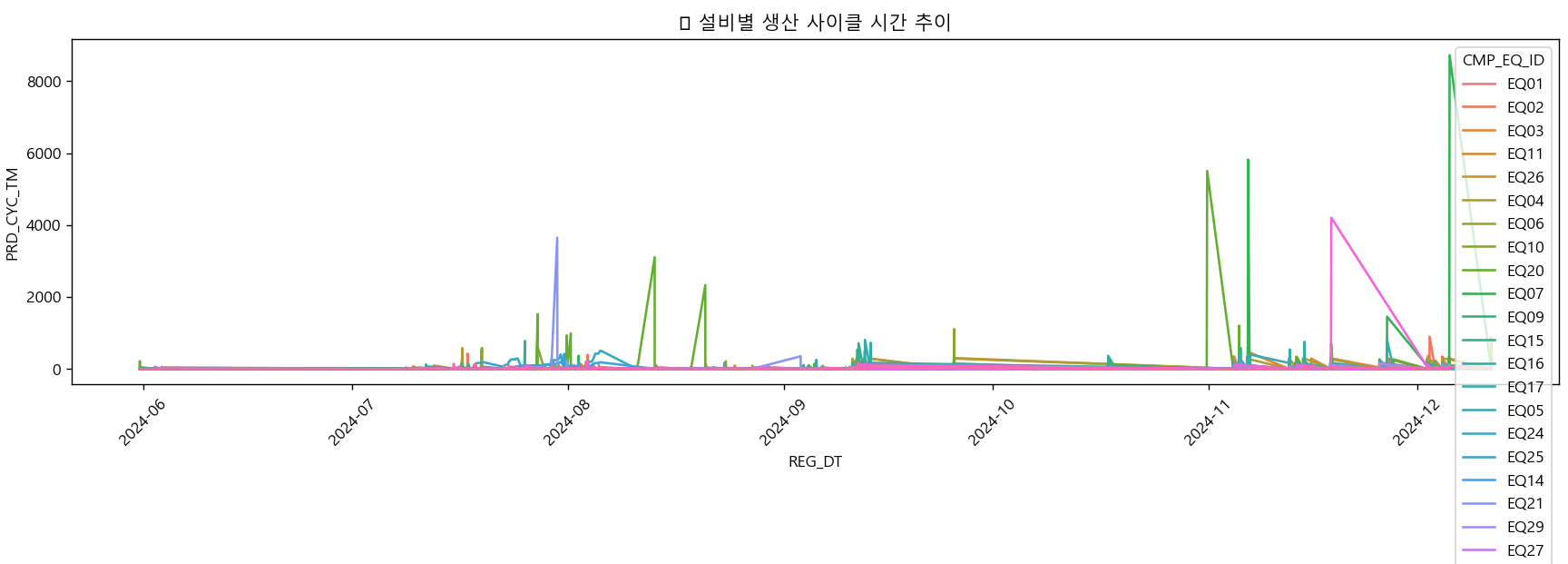
🔍 1. 데이터 시각화 – 설비별 사이클 시간 추이

sns.lineplot(data=df, x='데이터 수집 시점', y='생산 사이클 시간', hue='설비 ID')
  • EQ10, EQ25 등 일부 설비에서 급격한 상승 구간이 포착됨
  • 대부분은 0~100초 사이에서 동작하지만, 일부는 8,000초를 넘음 ❗


🧠 2. 상관관계 분석 – 어떤 설비가 비슷하게 움직일까?

pivot_df = df.pivot_table(index='데이터 수집 시점', columns='설비 ID', values='생산 사이클 시간')
sns.heatmap(pivot_df.corr(), annot=True)
  • EQ25 ↔ EQ29: 0.90 이상으로 매우 유사한 패턴!
  • 협업 혹은 동일라인 추정 가능

🚨 3. 이상 탐지 – AI가 감지한 비정상 설비

이상 탐지 기준:

threshold = df['생산 사이클 시간'].mean() + 3 * df['생산 사이클 시간'].std()
df['is_anomaly'] = df['생산 사이클 시간'] > threshold
  • 평균 + 3σ 기준으로 이상치 탐지
  • EQ10, EQ20에서 비정상적으로 긴 생산 시간 감지됨

✅ 시각화 결과: 빨간 점이 이상치!


🧭 4. 예지보전을 위한 다음 스텝은?

  • 작업 STR/END 구간을 기준으로 작업 시간 측정
  • 설비별 평균 작업시간 비교 → 위험도 지표화
  • 향후 AutoEncoder, LSTM 등으로 고장 예측 모델 적용 가능

📌 마무리 요약

항목결과
데이터 크기 14,955건
이상치 탐지 기준 평균 + 3표준편차
가장 유사한 설비쌍 EQ25-EQ29
시각화 도구 Matplotlib, Seaborn
활용 기술 Python, Pandas, Scikit-learn
 

🏁 이런 분들에게 추천합니다!

  • 제조 현장에서 AI 이상탐지를 도입하고 싶은 개발자
  • 스마트팩토리 데이터를 분석하는 데이터 사이언티스트
  • ICT 기반 설비 모니터링 솔루션에 관심 있는 분

🔖 추천 태그

#스마트팩토리, #AI이상탐지, #Python분석, #산업DX, #설비예지보전, #Seaborn, #Pandas, #제조AI, #ICT, #티스토리분석블로그
728x90
728x90

🎯 왜 3D + VR로 시각화할까?

기존의 2D 그래프나 대시보드는 복잡한 다차원 데이터를 직관적으로 해석하기 어렵습니다.
VR 기반 3D 시각화는 사용자가 공간적으로 데이터를 탐색하며, 패턴, 트렌드, 상호관계를 더 자연스럽게 인식할 수 있도록 도와줍니다.


🧠 영상 속 핵심 구현 내용

  • 플랫폼: Unity + Oculus Quest 기반
  • 기술 스택: Unity XR Toolkit, VR Controller Input, 3D Mesh Chart Generator
  • 시각화 요소
    • 축(3D 축 기준 데이터 분포)
    • 실시간 인터랙션 (손으로 선택, 회전)
    • 범례, 색상 구간별 데이터 분류

📷 영상 주요 장면 캡처

  • 사용자 POV에서 VR 공간에 떠 있는 3D 막대그래프
  • 손으로 특정 차트를 선택해 정보 확인하는 장면
  • 차트를 회전하며 시야를 변경하는 장면

https://www.youtube.com/watch?v=3QuOlNexsjM


🔍 활용 가능 분야

  • 스마트팩토리 생산 데이터 분석
  • 에너지 사용량/센서 이상 탐지
  • 의료 영상 분석/바이오 시뮬레이션
  • 시장/매출 시계열 분석
  • 교육/훈련용 실시간 데이터 기반 실습

💡 느낀 점

단순한 시각적 임팩트를 넘어서, 사용자의 몰입과 직관적 이해를 유도하는 3D+VR 조합은
디지털트윈, 제조 분석, 공공데이터 시각화 같은 분야에서 훨씬 더 큰 가능성을 보여줍니

728x90
728x90

🧠 Unity 디지털트윈 기본 구조

  • 실제 공정의 센서/액추에이터 상태를 Unity에서 시각화
  • Unity → MX Component → PLC ↔ 센서 시뮬레이터 연결

🏗 MPS 시뮬레이션 구조도

  • Work → Supply_MC → Drill_MC → Conveyor → Store_MC
  • 센서 입력 → Unity 상태 동기화 → 동작 스크립트 적용

🧩 Unity 구현 실습

  1. Assets 구조:
    • 2.Model, 3.Scripts, Material, Plugins 폴더 구성
  2. 데이터 스크립트 작성:
    • DigitalTwin.cs: 센서 값 수신 및 반영
    • DataModel.cs: 센서/모터 상태 정의
  3. 예제: 실린더 복동 동작

📷 Unity 슬라이더 연동, 실제 PLC 상태 


⚙️ Unity ↔ PLC 통신 구조 요약 이미지


728x90
728x90

🧠 PLC 기초 개념

  • **PLC (Programmable Logic Controller)**는 자동화 설비의 핵심 제어 장치
  • 센서 입력값 → 제어 로직 → 모터/릴레이 등 출력 제어

https://www.youtube.com/watch?v=QSGIO2DTKFs

📦 Mitsubishi PLC 구성 요소

  • PLC 본체 (Q/FX 시리즈)
  • GX Works2: 제어 프로그램 작성 및 시뮬레이션
  • MX Component: 외부 통신 라이브러리 (Unity 등과 연동)

🛠 GX Works2 시뮬레이션 설정

  1. 프로젝트 생성 → PLC 모델 선택 (예: FX5)
  2. [Debug] → [Start Simulation] 선택

🔗 MX Component 설정 (GX 시뮬레이터 or 실물 PLC)

  • Wizard → Logical Station No: 0 설정
  • Q 시리즈:
    • I/F: Ethernet Board
    • Host IP 직접 입력
  • FX5 시리즈:
    • I/F: Ethernet Port Direct Connection 체크
    • 네트워크 어댑터 및 IP 설정 확인

https://www.youtube.com/watch?v=2RrNm3Zb6ow


728x90
728x90

🧪 조사 장비 목록

장비명 유형 가격(원) 특징
Hololens 2 MR 약 390만원 공간인식/제스처 정밀
Magic Leap One AR/MR 약 350만원 경량형, 케이블 필요
Meta 2 MR 약 130만원 개발자 키트 위주
HP Reverb VR 약 80만원 고화질 몰입형
Dell Visor VR 약 45만원 윈도우 호환

📷 착용 비교 이미지 (Hololens vs Magic Leap vs Meta 2)

업로드하신 이미지 활용 가능

https://www.youtube.com/watch?v=V_izBWr3RcM


📌 사용 후기 요약

✅ Hololens 2

  • 공간 매핑 및 손 제스처 인식이 뛰어나 스마트팩토리 작업자 교육에 적합
  • 단점: 가격이 높고, 장시간 착용 시 무게 부담 있음

https://www.youtube.com/watch?v=vfqjZiLvL8w


✅ Magic Leap One


https://www.youtube.com/watch?v=N6QRmecHCcE&t=4s


✅ Meta 2

  • 실험실/연구용으로 적합, 시야각은 넓지만 제품 완성도는 낮음

https://www.youtube.com/watch?v=ZlnkR_zl6b0


✅ Meta 3

https://www.youtube.com/watch?v=ifYsK8Xp4Wk&t=3s

✅비전프로

https://www.youtube.com/watch?v=iQWBT5AJXTE


📈 총평


평가 항목 Hololens 2 Magic Leap Meta 2
착용감 ★★☆☆☆ ★★★★☆ ★★☆☆☆
시야각(FOV) ★★★☆☆ ★★★☆☆ ★★★★☆
공간인식 정확도 ★★★★★ ★★★☆☆ ★★☆☆☆
가격 대비 효율 ★★★☆☆ ★★★☆☆ ★★★☆☆


728x90
728x90

📘 이론적 배경

  • **혼합현실(MR)**은 현실세계와 가상세계의 요소가 실시간으로 상호작용하는 환경을 의미합니다.
  • AR(증강현실)은 현실에 정보 추가, VR(가상현실)은 완전한 가상공간에 몰입
    → MR은 이 둘을 융합하여 현실과 가상이 상호작용합니다.

📊 비교 표

구분현실 감지가상 요소상호작용몰입도
AR O 약간 낮음 중간
VR X 완전 없음 높음
MR O 풍부 강함 높음
 

🎯 MR의 핵심 기술 구성

  • 공간 인식(SLAM): 물리 공간의 지도 작성 및 객체 인식
  • 3D 렌더링: 실시간 렌더링 및 AR 모델의 위치 고정
  • 제스처/시선 추적: 손동작, 시선으로 가상 객체 조작
  • 센서 융합: IMU, RGB, Depth 센서 등

📷 이론 도식 이미지 추천: “MR = AR + 인터랙션 + 공간 인식”

https://www.youtube.com/watch?v=EEh28cjRcSg


🧠 활용 분야

  • 스마트팩토리 현장 교육
  • 원격 유지보수
  • 의학 수술 시뮬레이션
  • AR 협업/디자인 리뷰
728x90

'확장 현실(XR) 기술 > MR' 카테고리의 다른 글

대표 MR 장비 비교와 실제 사용 후기  (0) 2025.05.01
728x90

NFT 기술을 직접 체험하며 내가 만든 디지털 아트를 블록체인 자산화하고, Unity를 활용해 이를 전시할 수 있는 가상 미술관을 구현하는 프로젝트를 진행했습니다.
이번 포스팅에서는 NFT 발행(Minting)부터 Unity 연동까지 전체 흐름을 정리해 공유합니다.


🧠 NFT 제작 아키텍처

📷 아키텍처 PPT 일부 시각화
![NFT 아키텍처](첨부 이미지 활용 가능)

🧩 NFT Minting 과정 요약

  1. 디지털 작품 생성 (PNG, JPG, GIF 등)
  2. 메타데이터(JSON) 작성
    • 제목, 설명, 이미지 링크, 크리에이터 정보 등 포함
  3. IPFS 또는 Web3 Storage 업로드
    • 탈중앙화 파일 시스템에 저장하여 고유 URI 생성
  4. 스마트 컨트랙트 호출
    • Ethereum 기반 ERC-721, Polygon 등에서 NFT 발행
  5. 메타마스크 지갑 연동 → NFT 자산 등록 완료

🖼️ Unity 가상 미술관 구현

📦 전시 구성 방식

  • Unity에서 3D 공간 설계 (갤러리 구조 제작)
  • 각 벽에 NFT 이미지, 메타데이터를 API 또는 파일로 연동
  • WebGL 또는 VR 기기로 배포 가능

🎮 Unity 예시 화면

https://www.youtube.com/watch?v=tUWqeo5BB9Q

⛓️ NFT 연동 방식

  • Web3 API 또는 Moralis, Alchemy 등 사용
  • NFT 소유자 주소, 토큰 ID로 해당 작품 매칭
  • JSON 정보 기반으로 Unity 내 이미지/텍스트 동적 배치

💡 배운 점 & 활용 아이디어

구분설명
디지털 자산화 내가 만든 그림/음악을 NFT로 만들어 소유권 부여
Unity 시각화 단순한 토큰이 아닌 “전시 가능한 예술작품”으로 확장
메타버스 접목 현실에서 불가능했던 형태의 디지털 전시회 구현 가능
 

🧩 사용 기술 스택

  • NFT 플랫폼: Ethereum (ERC-721), IPFS
  • 지갑: MetaMask
  • 연동 툴: Web3.js, Moralis SDK
  • 엔진: Unity 2021, WebGL 빌드
  • 배포: 개인 서버 or NFT Gallery Web


728x90

+ Recent posts